

Comment Elargir une fenêtres dans Ubuntu avec un seul clic
Astuce pour maximiser les fenêtres des applications dans Ubuntu à la largeur de votre écran - mais pas la hauteur.
L'astuce est réalisé par un clic droit sur le bouton «Maximiser»:
Ouvrez une fenêtre:

Faites un clic droit sur le bouton «maximiser»:


Pour revenir à la fenêtre de l'application de sa taille d'origine tout simplement un clic droit sur le bouton d'agrandissement de nouveau.
L'astuce est réalisé par un clic droit sur le bouton «Maximiser»:
Ouvrez une fenêtre:

Faites un clic droit sur le bouton «maximiser»:


Pour revenir à la fenêtre de l'application de sa taille d'origine tout simplement un clic droit sur le bouton d'agrandissement de nouveau.
Installer LibreOffice 3.4 Dans Ubuntu [11.04 & 10.10]
LibreOffice 3,4 a été libéré il ya quelques jours nouvelles fonctionnalités et améliorations. Il n'est pas encore disponible dans le dépôt Ubuntu, mais si vous voulez l'utiliser dès maintenant, vous pouvez téléchargez et l'installer manuellement. Dans cet article, je vais vous dire comment vous pouvez installer dans Ubuntu 11.04 et 10.10 Ubuntu.
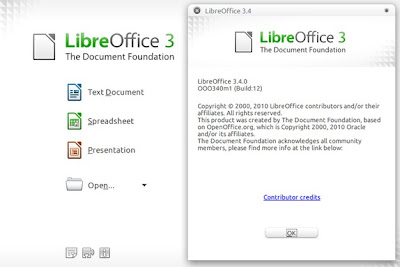
La première chose que vous avez à faire est de supprimer LibreOffice 3.2 ou OpenOffice selon ce que vous avez installé sur votre système. Pour ce faire, ouvrez le terminal et exécutez la commande ci-dessous.
Pour LibreOffice:
Pour OpenOffice:
Maintenant, télécharger LibreOffice 3.4.
Pour 32-bit:
Pour 64-bit:
Extraire le package que vous avez téléchargé.
Pour 32-bit:
Pour 64-bit:
Utilisation du terminal, allez dans le répertoire que vous avez extrait et exécutez les commandes suivantes pour installer LibreOffice 3.4:
C'est tout, vous devriez avoir LibreOffice 3,4 installer maintenant.
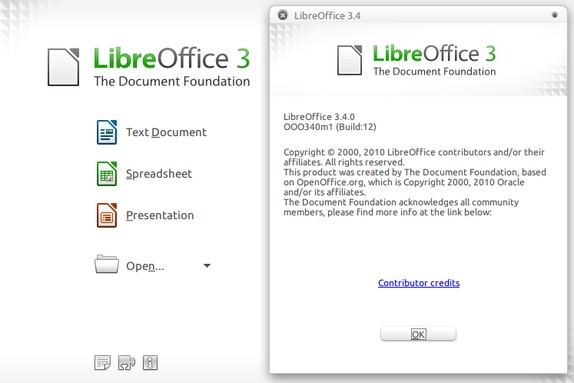
La première chose que vous avez à faire est de supprimer LibreOffice 3.2 ou OpenOffice selon ce que vous avez installé sur votre système. Pour ce faire, ouvrez le terminal et exécutez la commande ci-dessous.
Pour LibreOffice:
sudo apt-get remove libreoffice*.*Pour OpenOffice:
sudo apt-get remove openoffice*.*Maintenant, télécharger LibreOffice 3.4.
Pour 32-bit:
wget http://download.documentfoundation.org/libreoffice/stable/3.4.0/deb/x86/LibO_3.4.0_Linux_x86_install-deb_en-US.tar.gzPour 64-bit:
wget http://download.documentfoundation.org/libreoffice/stable/3.4.0/deb/x86_64/LibO_3.4.0_Linux_x86-64_install-deb_en-US.tar.gzExtraire le package que vous avez téléchargé.
Pour 32-bit:
tar -xvf LibO_3.4.0_Linux_x86_install-deb_en-US.tar.gzPour 64-bit:
tar -xvf LibO_3.4.0_Linux_x86-64_install-deb_en-US.tar.gzUtilisation du terminal, allez dans le répertoire que vous avez extrait et exécutez les commandes suivantes pour installer LibreOffice 3.4:
sudo dpkg -i /DEBS/*.deb
sudo dpkg -i /DEBS/desktop-integration/*.deb
C'est tout, vous devriez avoir LibreOffice 3,4 installer maintenant.
Comment faire pour récupérer Unity après la suppression de GNOME 3 Dans 11.04 Ubuntu
Supposons que vous vouliez tester GNOME 3 et vous l'avez installé dans Ubuntu 11.04. GNOME 3 installation effacera Unity. Alors, que faites-vous si vous avez installé GNOME 3 (GNOME Shell) seulement pour découvrir que vous ne l'aimez pas? Dans cet article nous allons vous dire comment vous pouvez supprimer GNOME 3 et recouvrer Unity.
Redémarrez votre ordinateur et démarrer en mode récupération.

Après le démarrage en mode de récupération, sélectionnez "drop to the root shell prompt". Il pourrait ne pas être visible et vous pourriez avoir à utiliser la touche BAS.

Maintenant, exécutez les commandes suivantes l'une après l'autre:
apt-get remove gnome-themes-standard libgtk-3-common
sudo apt-get install ppa-purge
ppa-purge ppa:gnome3-team/gnome3
apt-get install gnome-panel
reboot
Boot sur Ubuntu comme d'habitude et vous aurez Unity de retour.
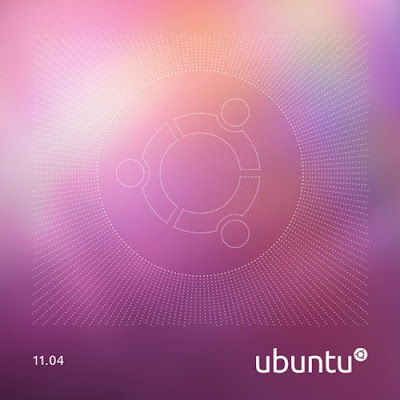
L'œuvre d'art officiel de disque d'Ubuntu 11.04
Je voudrais partager avec vous l'œuvre d'art de nouveau disque de natty que sera utilisé.
Couverture:
Disque:

Arrière de cas:

Voici les 4 précédents couvre pour la comparaison:

Couverture:

Disque:

Arrière de cas:

Voici les 4 précédents couvre pour la comparaison:


 Articles


